本教程主要介绍安装过程中的选项配置,以及安装完成后的换源操作
在启动安装介质(U 盘或 ISO)后,进入 GRUB 界面,选择 “Install Ubuntu” 进行安装
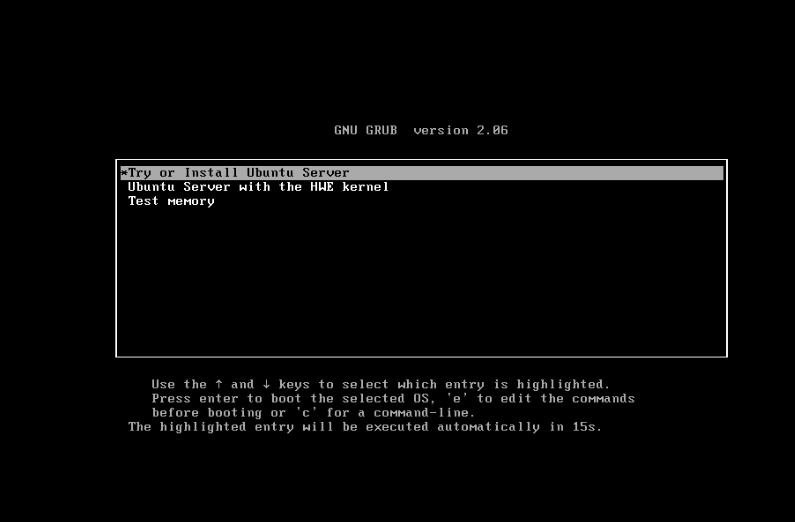
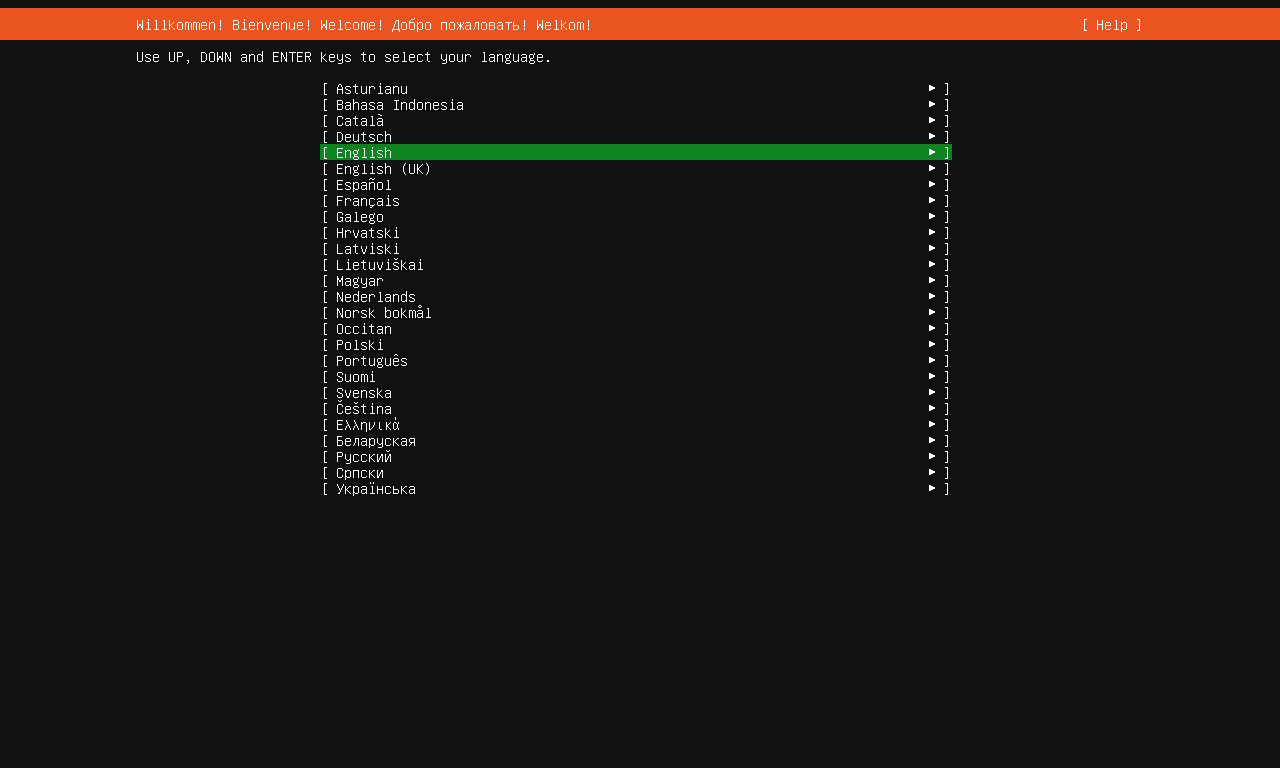
选择安装过程中使用的语言,建议选择 English (US) 作为默认键盘布局
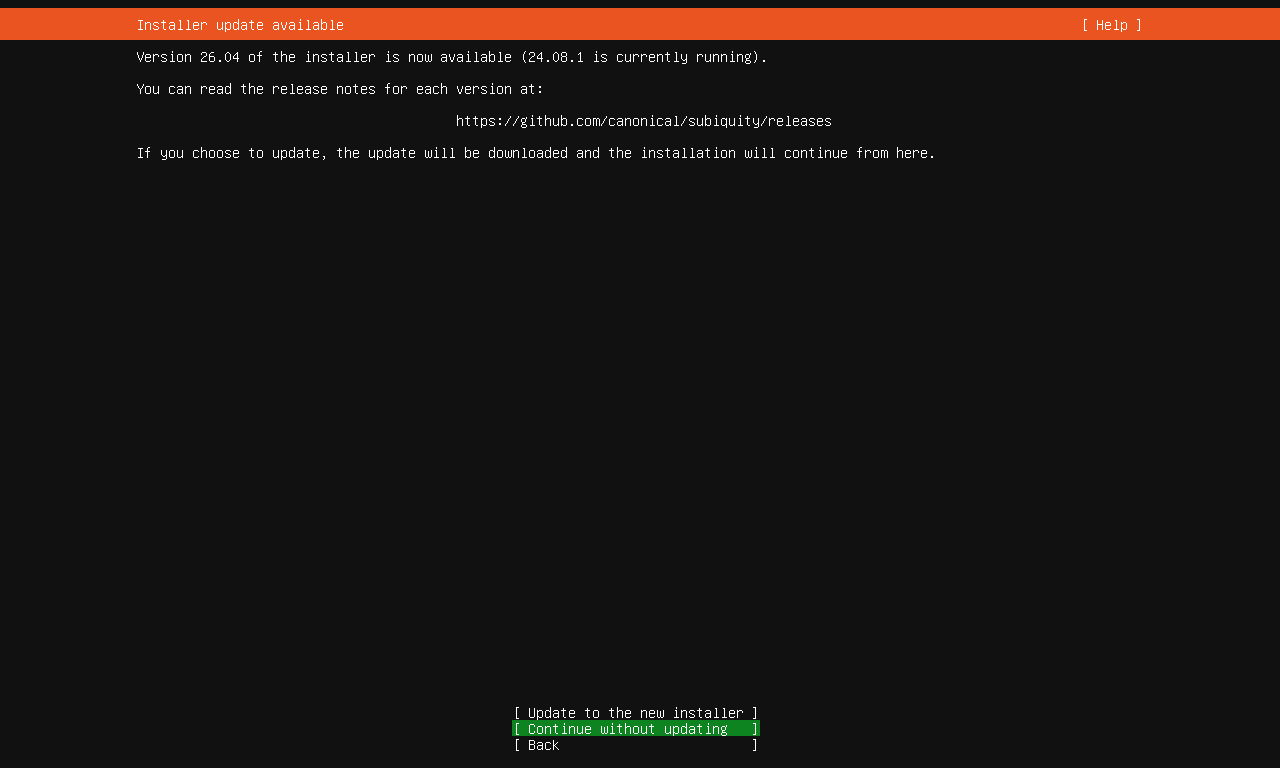
建议选择 “Continue without updating”,不更新安装,避免在线更新影响安装速度,网络不好甚至会卡很久
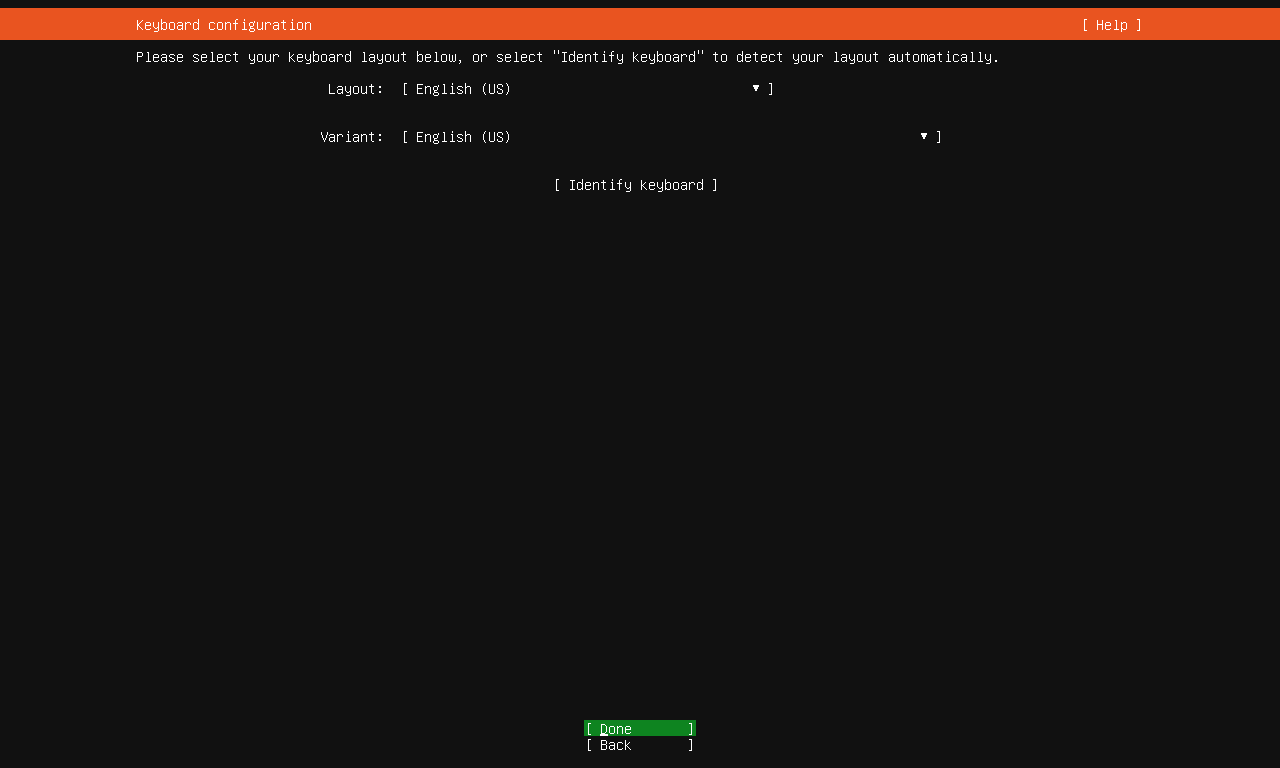
默认使用英文键盘布局
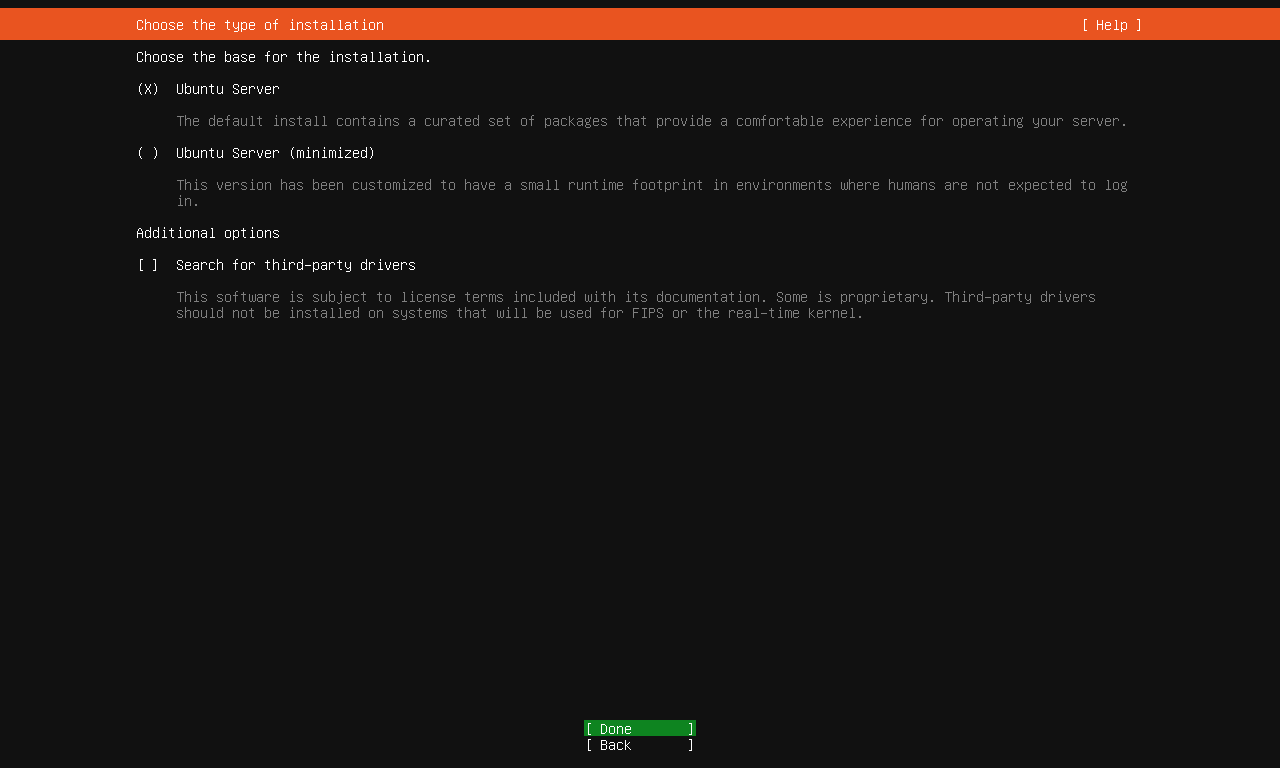
Ubuntu Server(推荐):适用于服务器环境,包含常用工具。
Ubuntu Server (Minimized):适用于资源受限环境,精简安装。
Search for third-party drivers(可选):如需额外驱动,可勾选。
默认即可
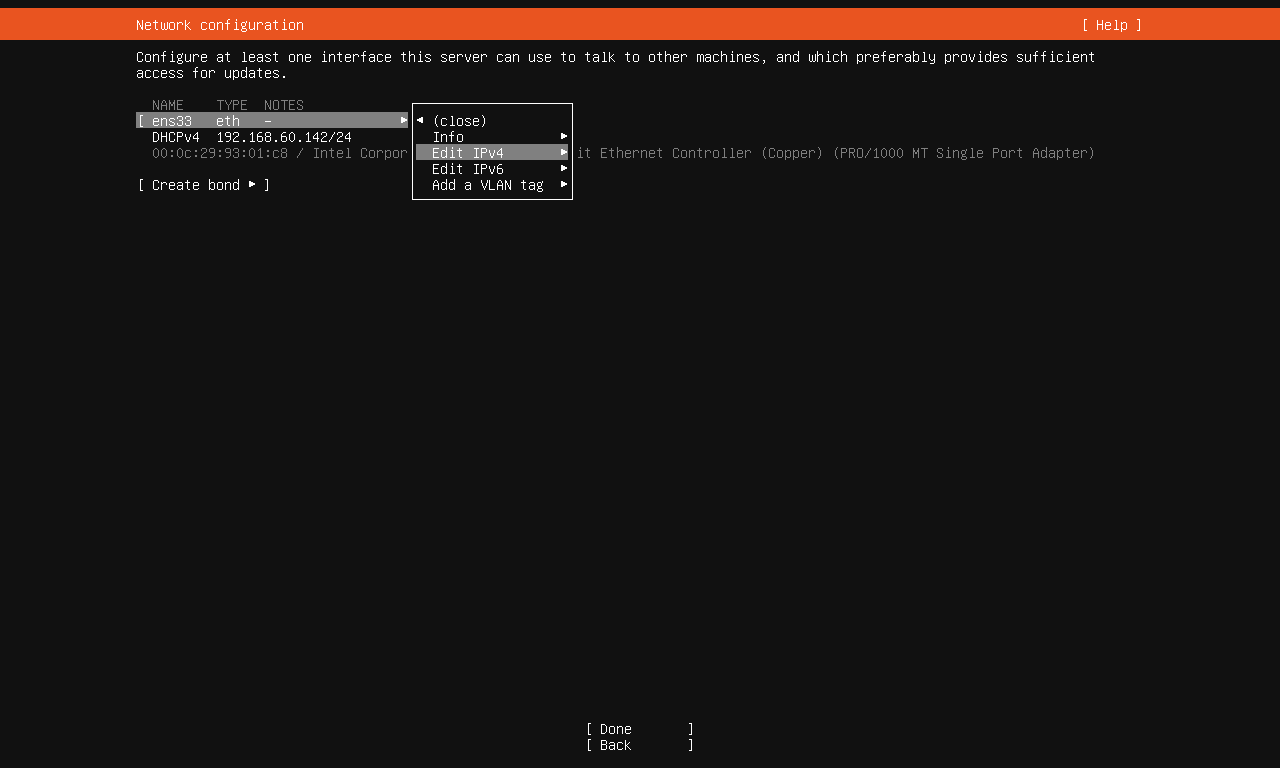
Ubuntu 默认使用 DHCP 自动获取 IP 地址,建议使用默认设置。如需手动配置,可以使用tab键跳转edit ipv4,无特殊要求这里默认DHCP即可
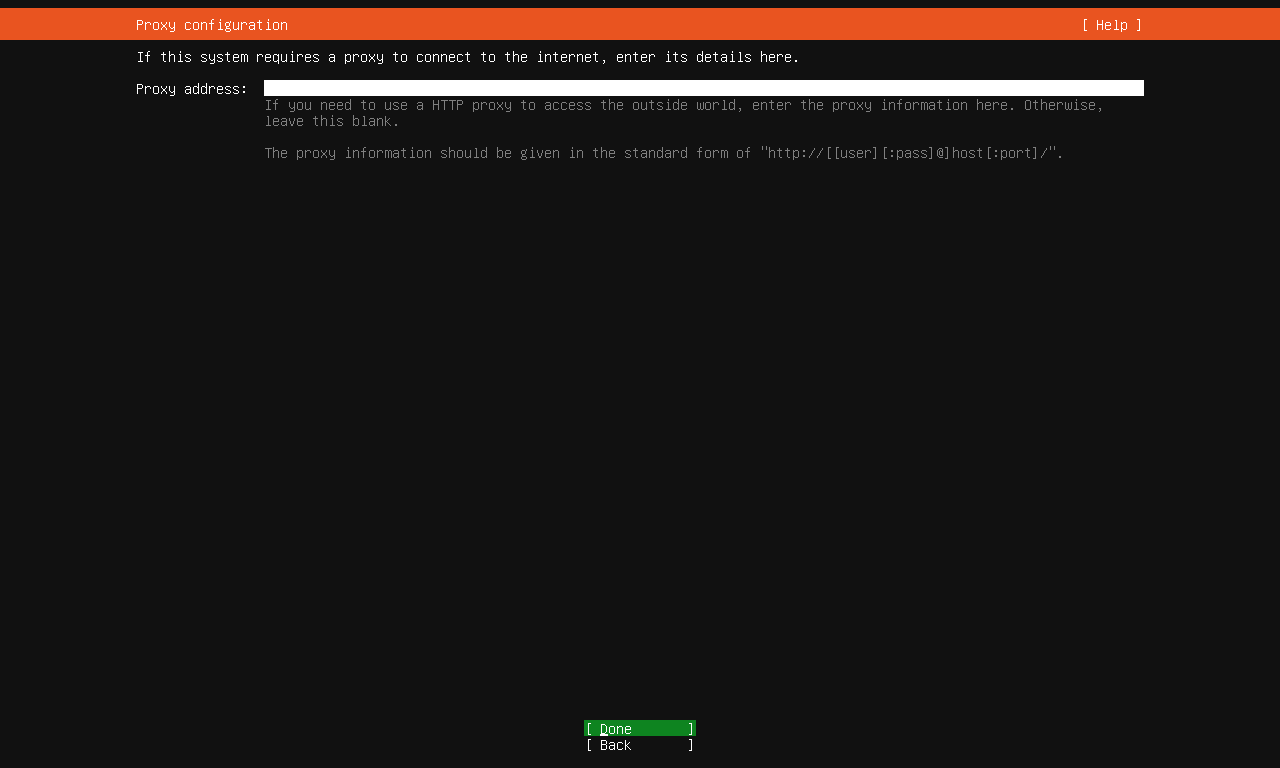
如果网络环境不需要代理,可直接跳过。
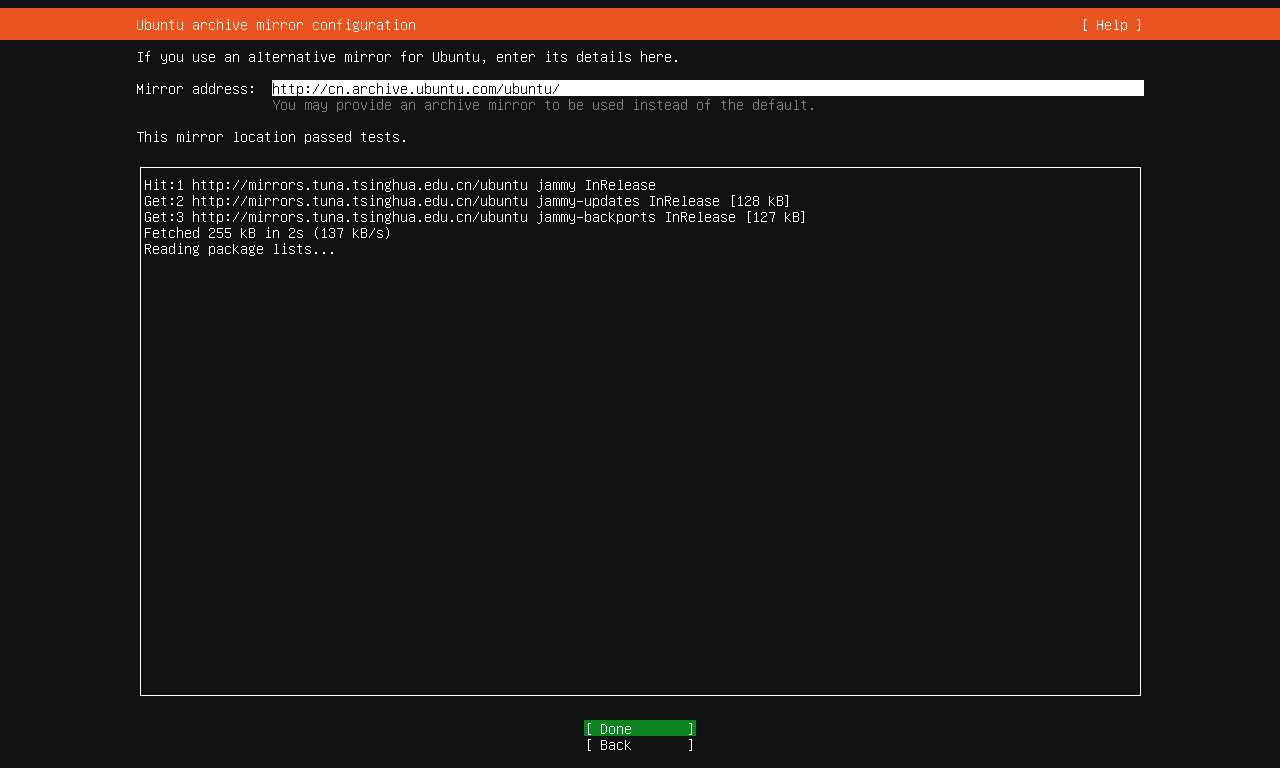
Ubuntu 22.04 默认使用官方软件源,安装后可自行更换为国内镜像源(如阿里云、中科大)。
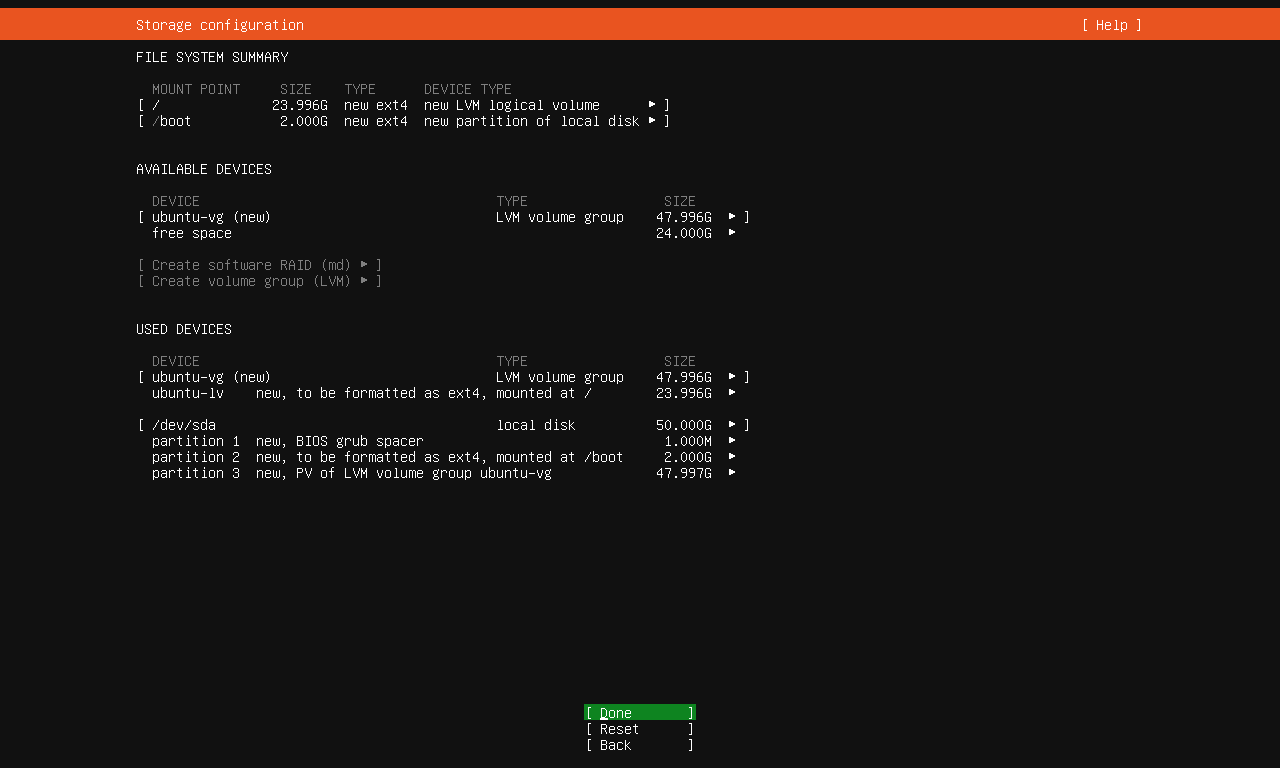
磁盘分区默认即可
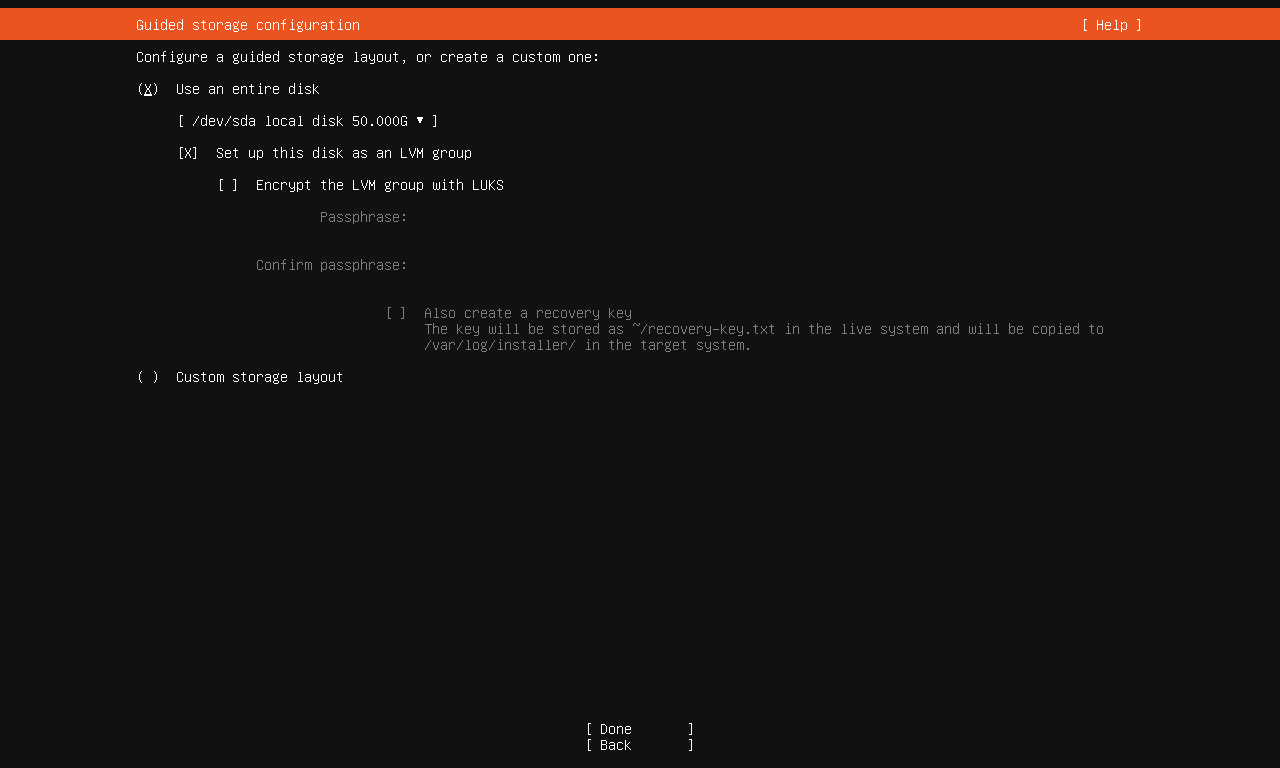
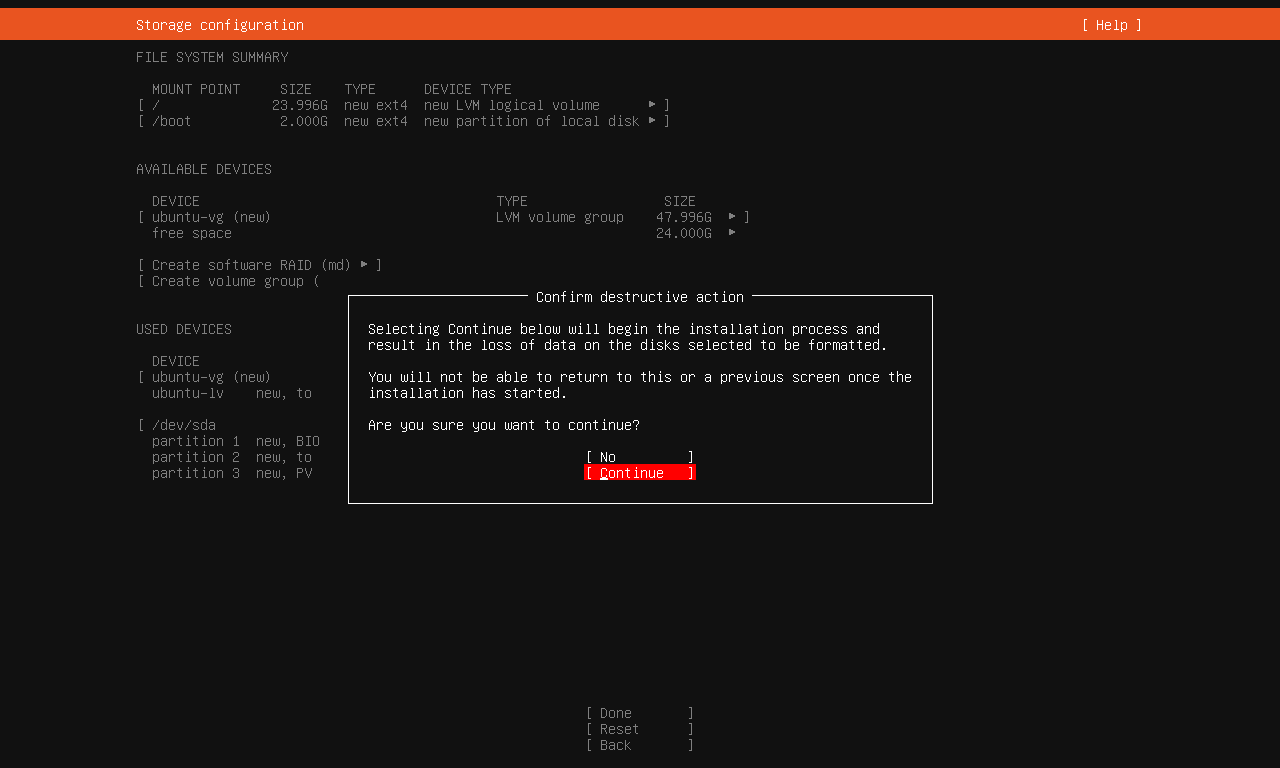
默认情况下,Ubuntu 会自动分配 /、swap 等分区,直接确认即可。
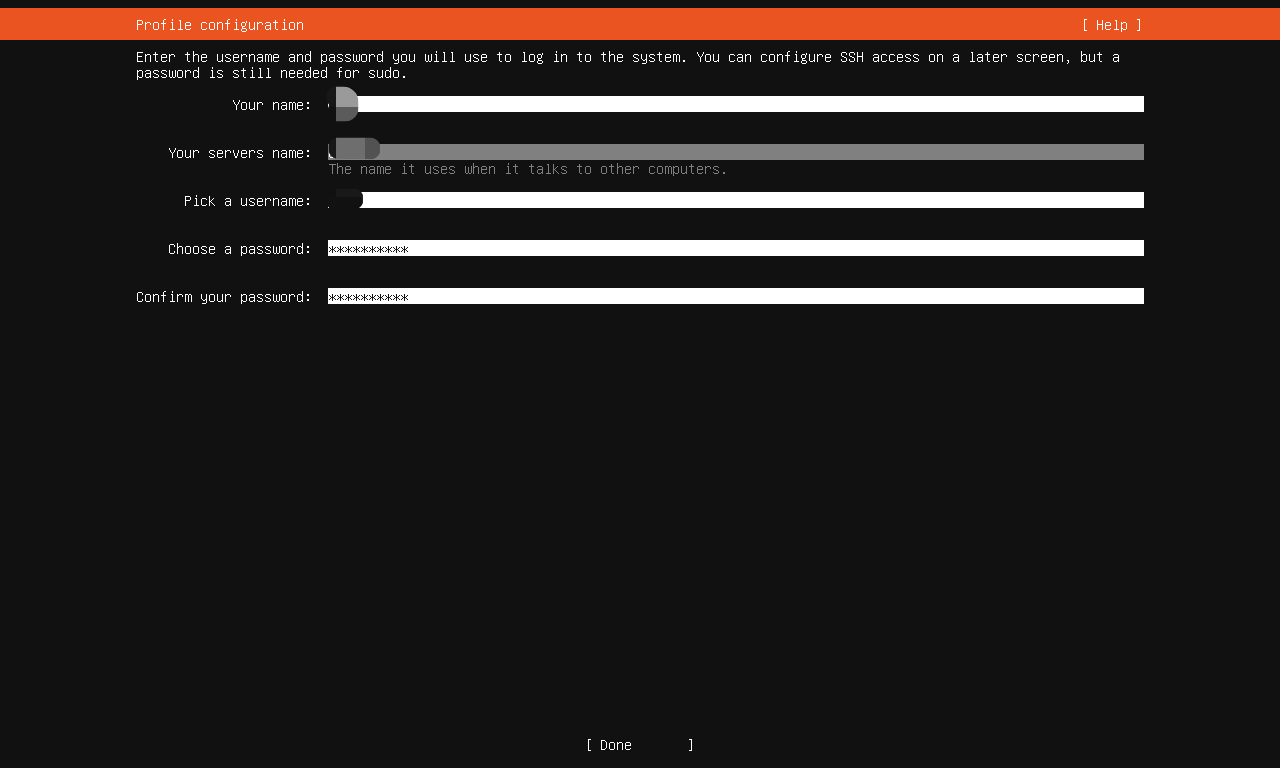
Your name:设置管理员名称。
Your servers name:设置主机名。
Pick a username:设置用户名。
Choose a password:设置密码。
Confirm your password: 确认密码。
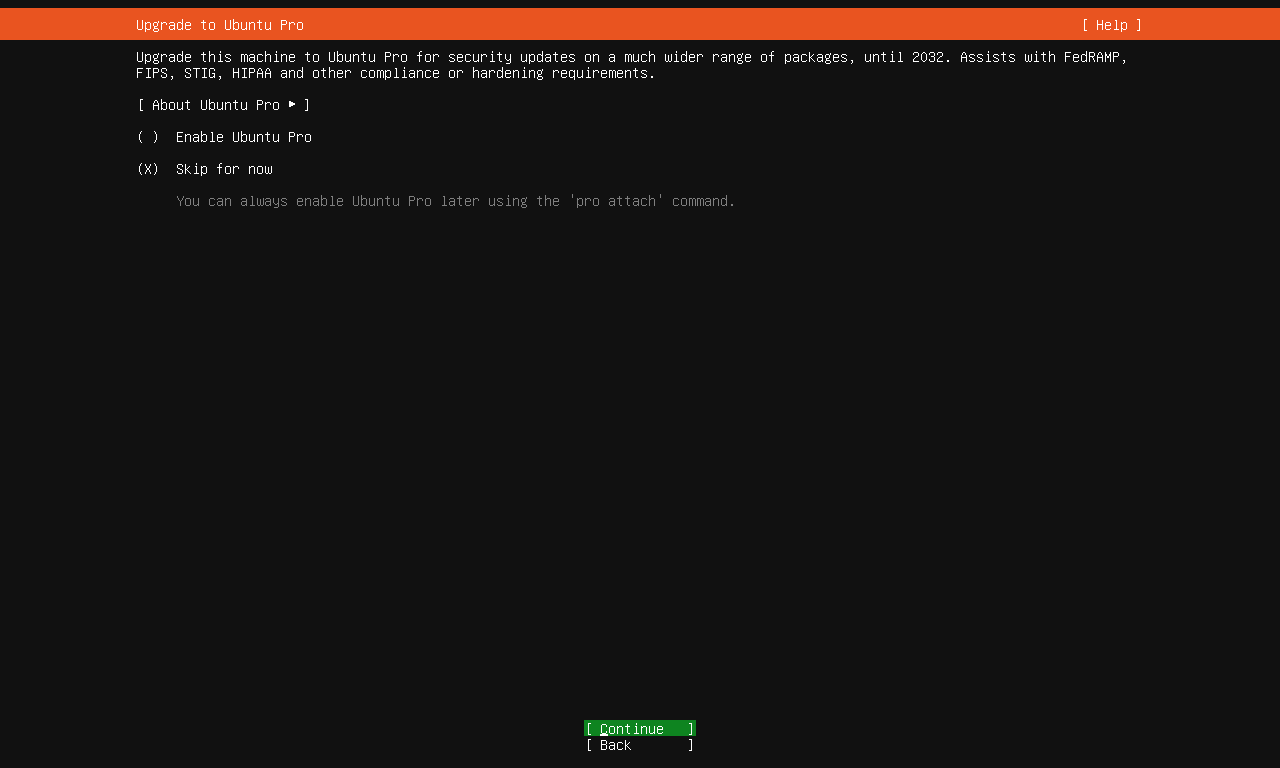
跳过pro订阅
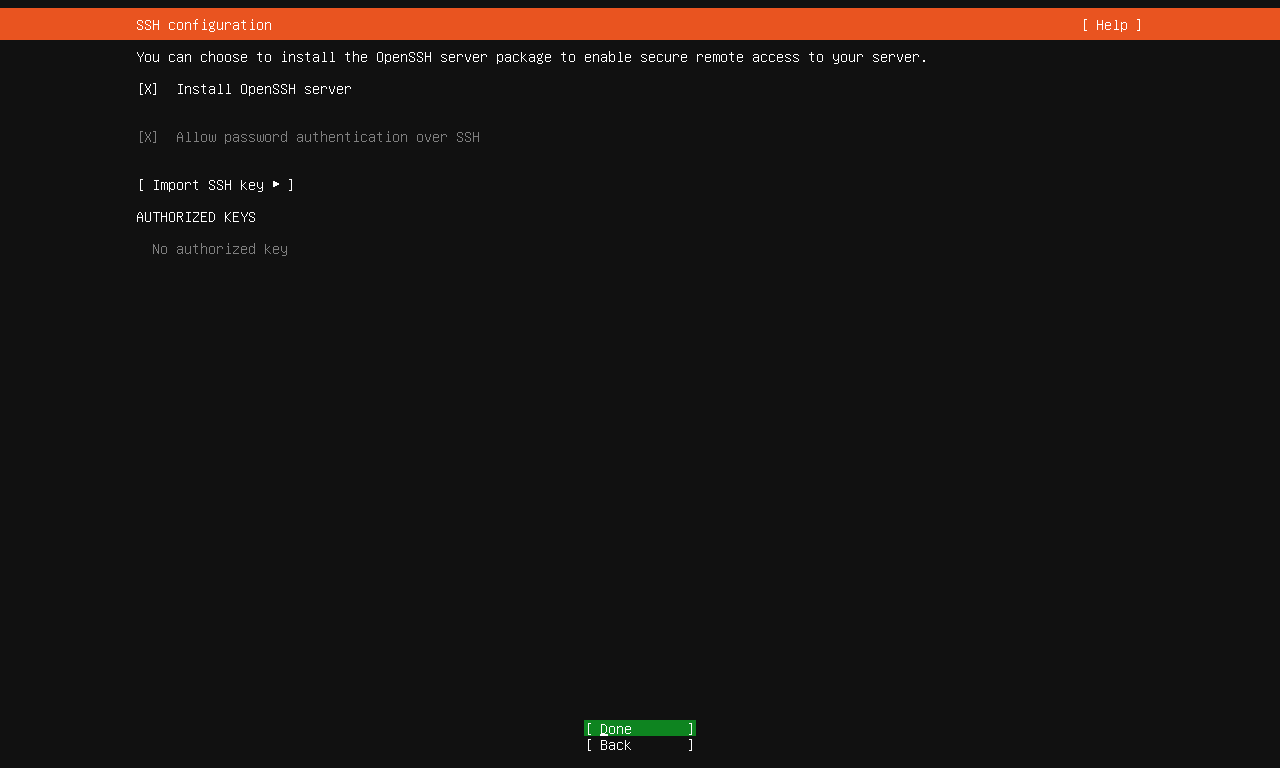
建议勾选 “Install OpenSSH server”,安装ssh,方便远程管理服务器,没有的话使用比较麻烦,勾选后有个X
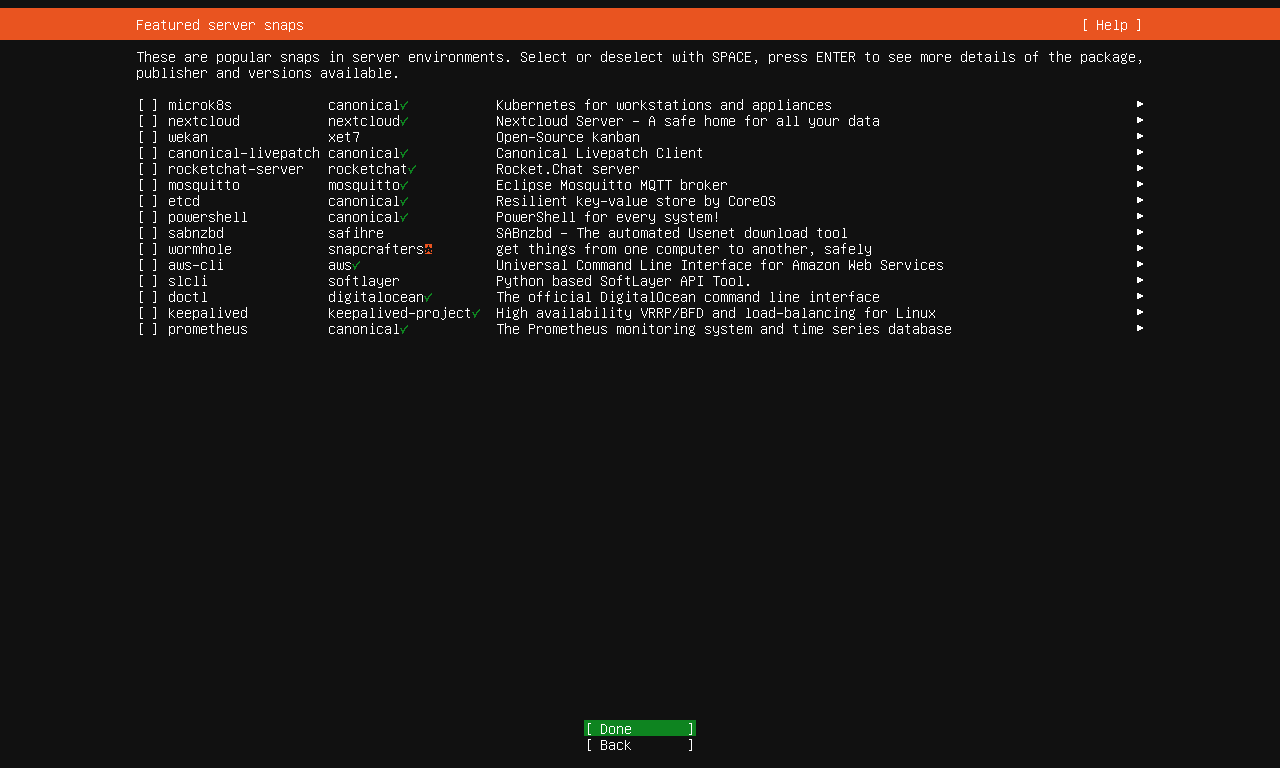
安装额外的软件包,可以先跳过,后续需要再进行安装
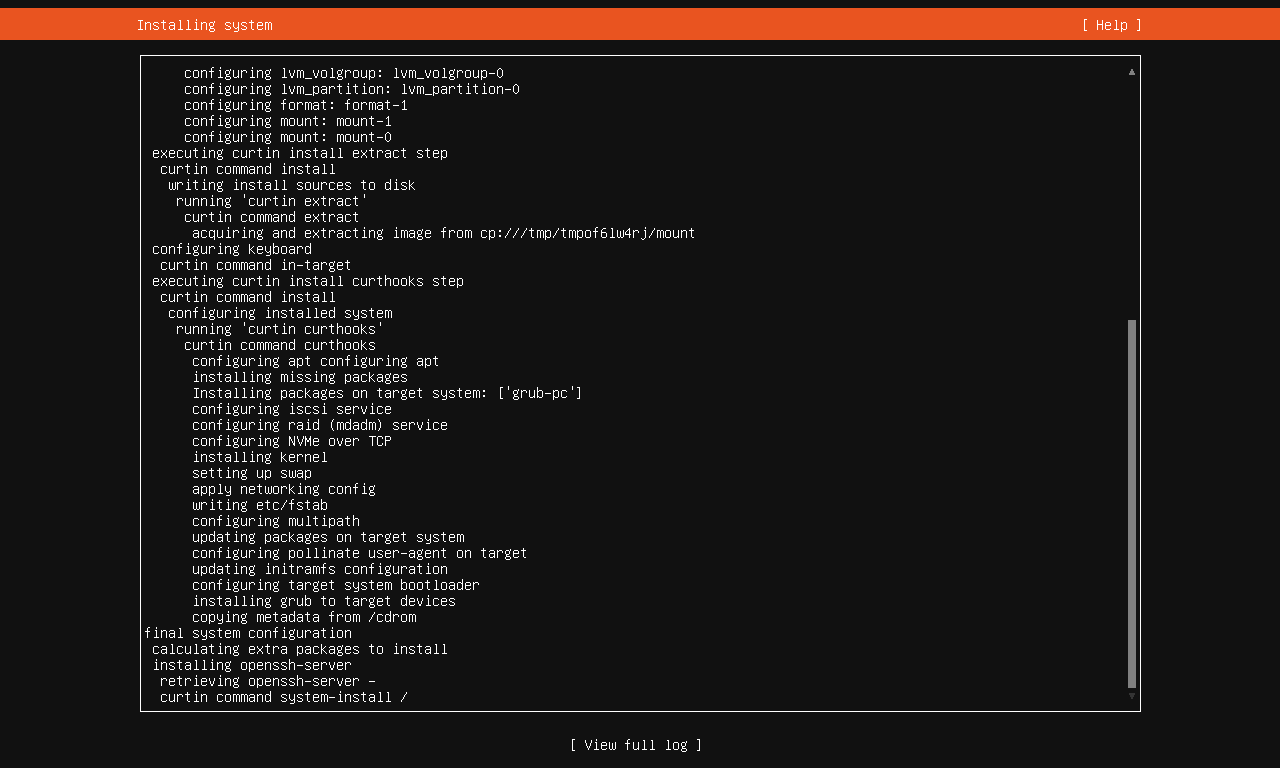
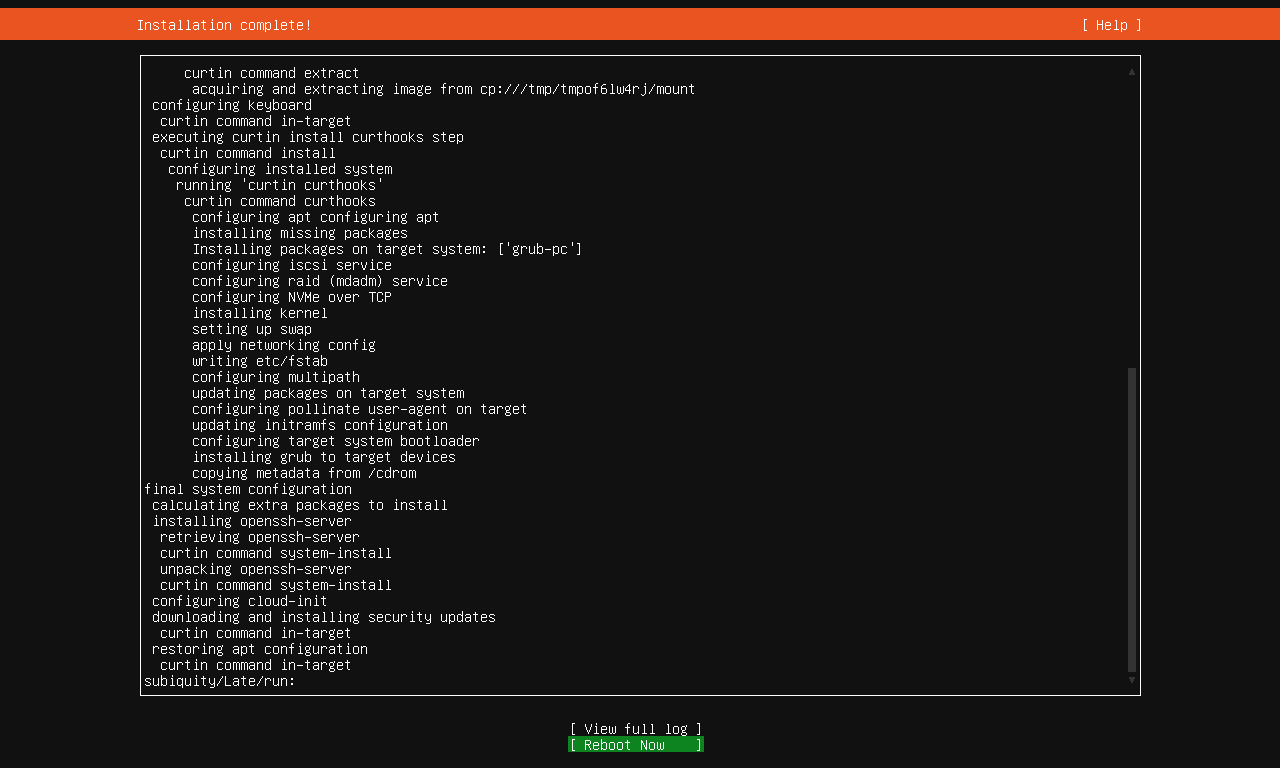
然后就是进行安装中了,静静等待一会
出现重启按钮即可,安装完成
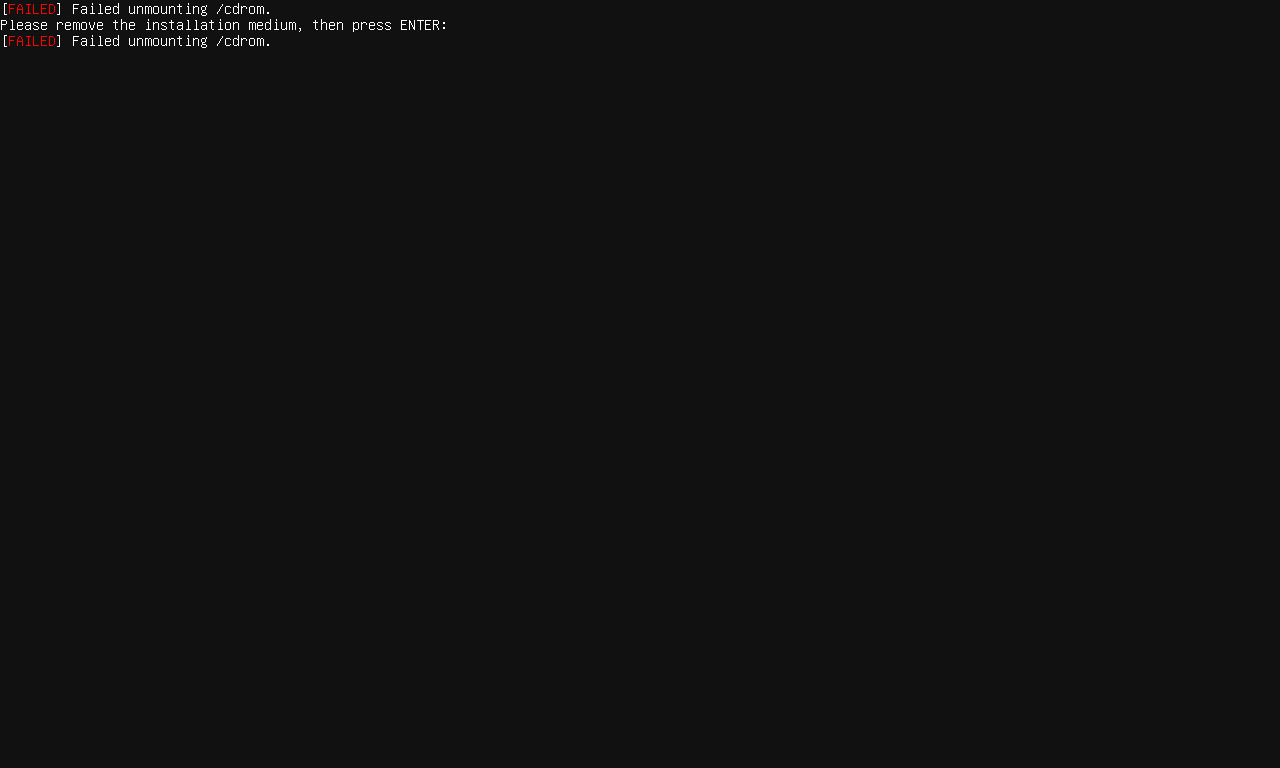
在提示时移除 U 盘或 ISO 文件,防止重复安装,点击一下回车即可
后续没有显示登陆界面再按一次回车,输入刚刚的账号密码即可登录
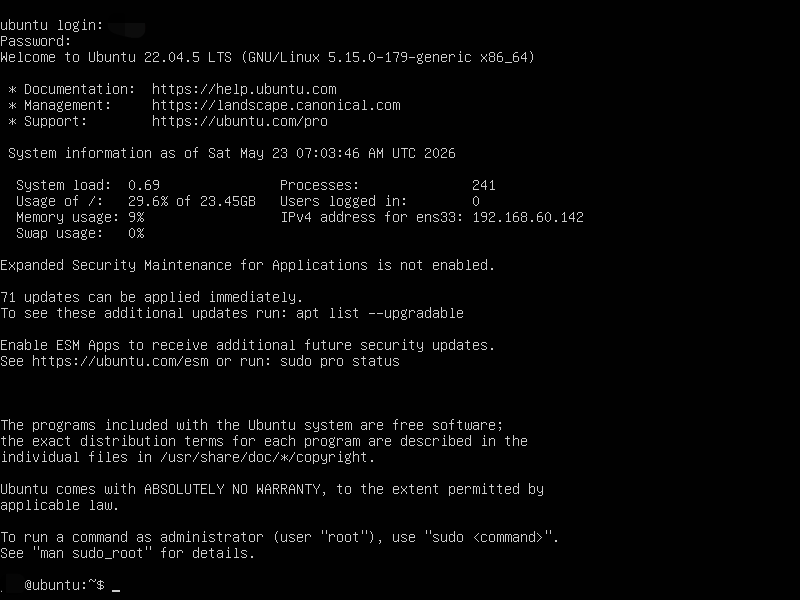
再做一下最基础的换源,下载东西会快一点,更换之前备份一下
sudo cp /etc/apt/sources.list /etc/apt/sources.list.bak
sudo vim /etc/apt/sources.list
把原来的删掉换成下面的,也可以换自己喜欢的源
deb https://mirrors.aliyun.com/ubuntu/ jammy main restricted universe multiverse
deb-src https://mirrors.aliyun.com/ubuntu/ jammy main restricted universe multiverse

deb https://mirrors.aliyun.com/ubuntu/ jammy-security main restricted universe multiverse
deb-src https://mirrors.aliyun.com/ubuntu/ jammy-security main restricted universe multiverse

deb https://mirrors.aliyun.com/ubuntu/ jammy-updates main restricted universe multiverse
deb-src https://mirrors.aliyun.com/ubuntu/ jammy-updates main restricted universe multiverse

# deb https://mirrors.aliyun.com/ubuntu/ jammy-proposed main restricted universe multiverse
# deb-src https://mirrors.aliyun.com/ubuntu/ jammy-proposed main restricted universe multiverse

deb https://mirrors.aliyun.com/ubuntu/ jammy-backports main restricted universe multiverse
deb-src https://mirrors.aliyun.com/ubuntu/ jammy-backports main restricted universe multiverse
最后再更新一下系统
apt update && apt upgrade -y
评论